
カレンダーに外部ページにリンクする予約枠を作成する
コラボイベントの開催時など、自分のホームページでは申込みを受け付けず、外部のページで予約を受け付けるような場合には、カレンダーの予約枠をクリックするとその申込みページに飛べるように設定しておくと、お客様にお申込みしていただきやすくなります。
ホームページのカレンダーからご自身が関係する全ての講座やイベントにアクセスできるようになっていると、お客様にも親切です。
実際に設定する場合は、まずは外部リンク(飛ばしたいページのURL)をコピーして以下の操作手順にお進みください。
操作手順
リウムスマイル!でホームページをお手本から作ったほとんどの方は、すでにホームページのどこかにカレンダーが表示されているかと思います。
例として、このカレンダーに、外部のイベント申し込みページに飛ぶ予定を登録する手順をご説明します。
※カレンダーが表示されていない場合は、まず下記マニュアルページを参考に、カレンダーを表示させてください。
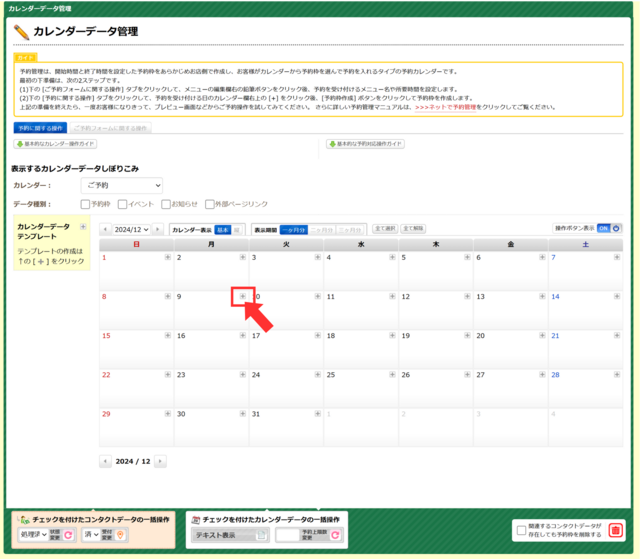
- リウムスマイル!管理画面の上部深緑色タブ[予約管理]をクリック
- 予約枠を作成する日の日付欄の
 をクリック
をクリック
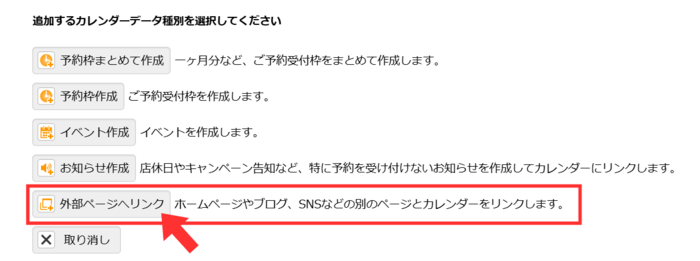
-
 [外部ページへリンク]をクリック
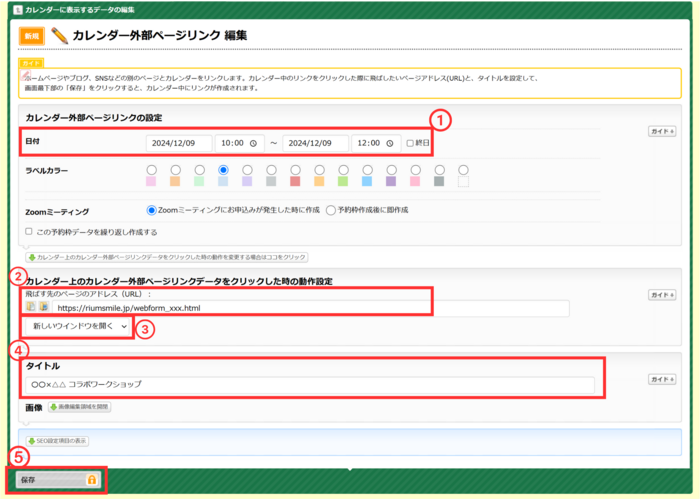
-
日付
イベントの開催日時を入力する -
飛ばす先のページのアドレス(URL)
外部のイベント申し込みページのURLを貼る - (ページの開き方)
「新しいウインドウを開く」を選択する
※ホームページからの離脱を避けるため、外部のページは新しいウインドウで開くことをおすすめします - タイトル
イベントのタイトルを設定する - 画面の左下[保存]をクリック
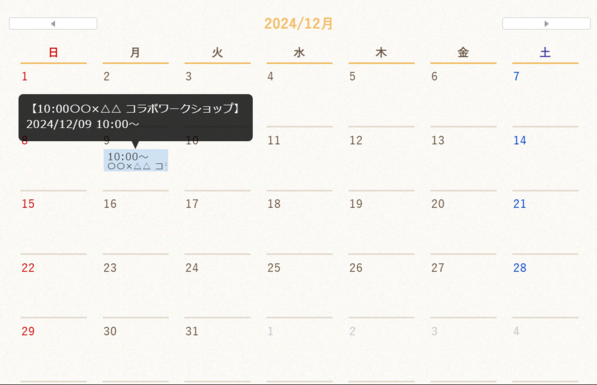
以上で、カレンダーにイベントの予約枠が作成され、クリックすると、外部の申込みページに飛べるようになります。


