
リウムスマイル!とStripeのコンビニ決済機能の連携設定をする
リウムスマイル!管理画面
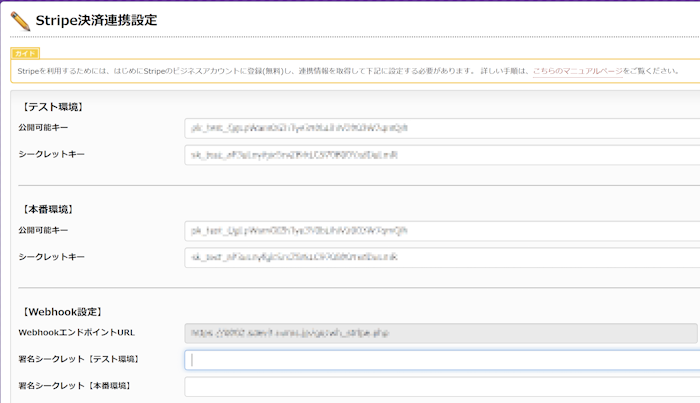
- リウムスマイル!管理画面の上部紫色タブ[システム設定]-[EC 決済連携設定]-[Stripe決済連携設定]の順にクリック
- WebhookエンドポイントURL欄に表示されているURLをコピーする
Stripe管理画面
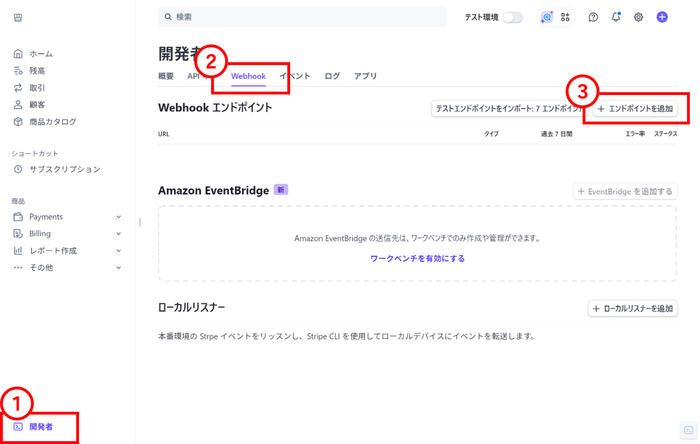
- Stripe管理画面の上部[開発者]をクリック
- 上部にある[Webhook]をクリック
- 画面の右上[+エンドポイントを追加]をクリック
Stripeの定期支払設定をすでに終えている場合、上記のエンドポイント追加操作はすでに完了していますので追加は不要です。
作成済のエンドポイントをクリック後、画面右上の「…」-「詳細情報の更新」の順にクリックして、下の操作に進んでください。
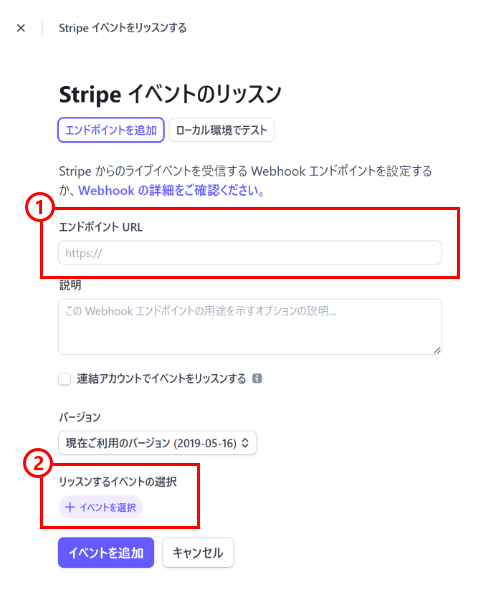
- エンドポイント URL欄に、先程コピーしておいた「WebhookエンドポイントURL」を貼り付ける
- [+リッスンするイベントを選択]をクリック
- 表示されるイベントの中にある[Payment Intent]をクリック
- 「すべてのPayment Intentイベントを選択する」にチェックを付けて、Payment Intent以下すべてにチェックを付けて、画面下部の[イベントを追加]をクリック
- チェックを付けたイベントが表示されたら、再度画面下部の[イベントを追加]をクリック

- 署名シークレット欄下の[表示]をクリック
- 表示される署名をコピーする
リウムスマイル!管理画面
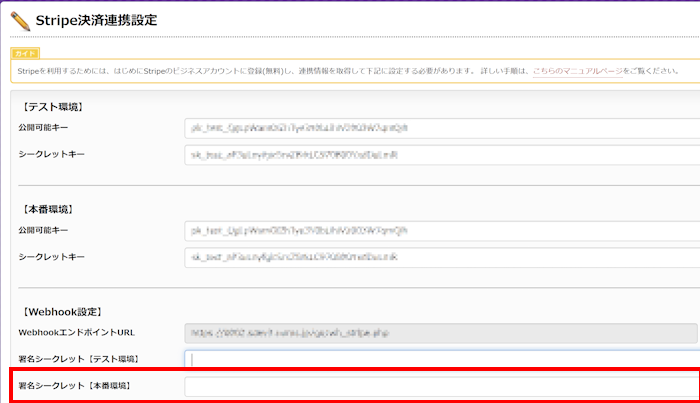
- リウムスマイル!管理画面のStripe決済連携設定画面に戻り、「署名シークレット【本番環境】」欄に、先ほどコピーしておいた署名を貼り付ける
※定期支払機能の設定を終えている場合は、すでに署名シークレットは同じものが張り付け済になっているかと思います。 - Stripe決済連携設定画面最下部の「保存」をクリック
以上で、Stripeの定期支払機能との連携設定は完了です。
支払連携のテストをする場合

Stripeのテスト環境を使って、支払のテストを行いたい場合は、Stripe管理画面の右上[テスト環境]をクリックしてください。
上記と同じ操作を行い、リウムスマイル!管理画面の同「署名シークレット【テスト環境】」欄に署名を貼り付けてください。
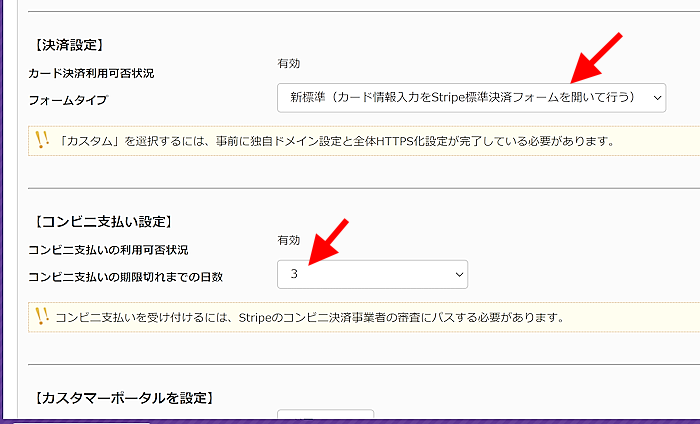
- 「決済設定」欄の「フォームタイプ」を「新標準」に設定(Stripeのコンビニ支払いを受け付ける場合、新標準にする必要があります)
- 「コンビニ支払いの期限切れまでの日数」欄の設定を「3」など、期限とする日数を設定
- 画面最下部の「保存」をクリック
Stripeのコンビニ決済審査完了後、Stripeのダッシュボードにサインインし、
- Stripe管理画面にサインインし、、画面右上の歯車アイコン(設定)をクリック
- Payments欄内の支払い方法をクリック
- 店舗支払い欄下のコンビニ決済を有効にする
WEBフォームの編集画面STEP3の「お客様が選べるお支払い方法」で、「コンビニ支払い」にチェックを付けると、お支払い方法にコンビニ決済が選択可能になります。


