
ギャラリーページを作成する
- リウムスマイル!管理画面の上部オレンジ色タブ[ホームページ]-[ホームページパーツ一覧]の順にクリック
- 「ギャラリー(オレンジ色)」行の
 [子パーツを追加]をクリック
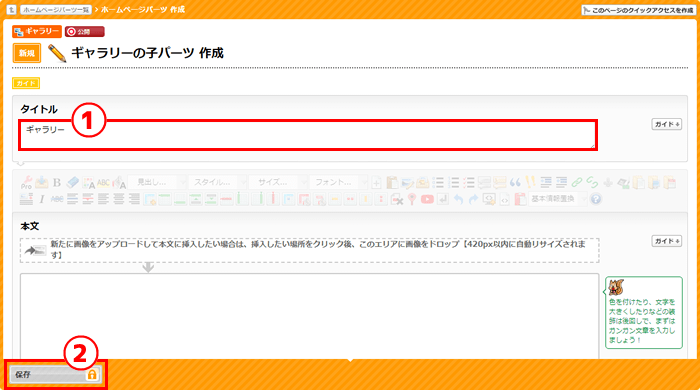
- タイトル欄にギャラリーページのタイトルを入力
- 作成画面の左下[保存]をクリック
以上で、ギャラリーページの親(表紙)パーツが作成されます。
次に作成したギャラリーページに写真のパーツを追加していきます。
画像をアップロードして、写真パーツを追加する

- 作成した「ヘアギャラリー」行の、[画像を選択して子パーツを追加]をクリック
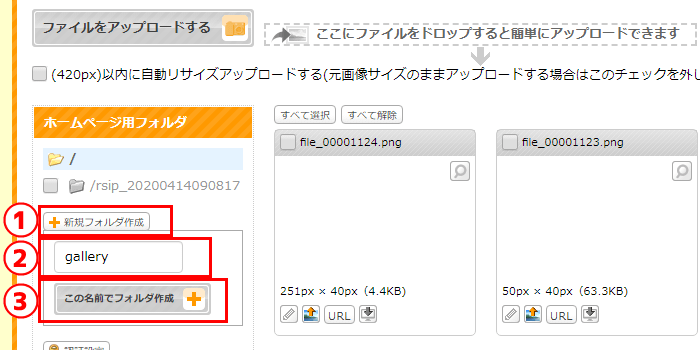
- アップロードする画像を保存するフォルダを作成する為に[新規フォルダ作成]をクリック
- フォルダ名を入力
- [この名前でフォルダ作成+]をクリック
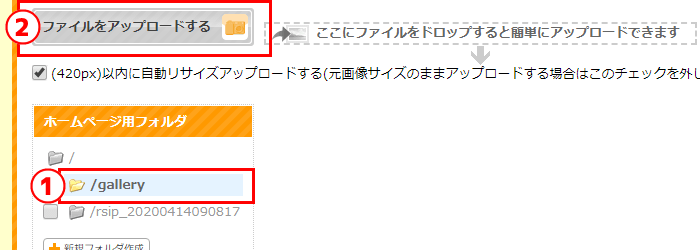
- 作成したフォルダをクリック
-
[ファイルをアップロードする]をクリックして、ギャラリーページに載せたい写真をアップロードします
上記要領で、ギャラリーに追加したい画像群を全てアップロードしていきます。
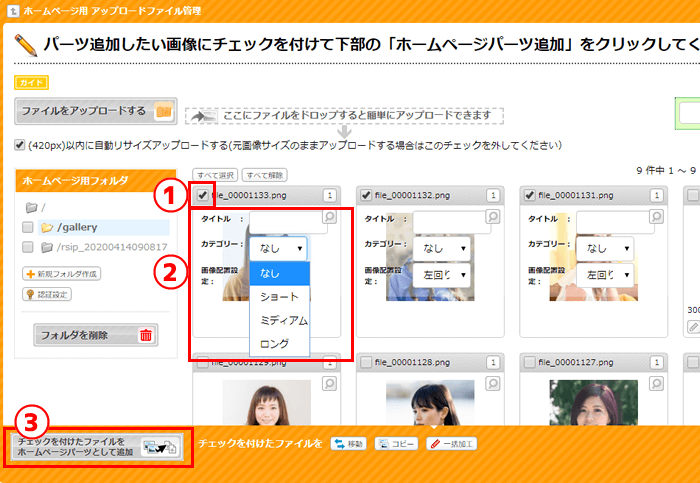
- ギャラリーに追加したい画像にチェックをつける
- 各画像のタイトルやカテゴリーを設定する
- [チェックをつけたファイルをホームページパーツとして追加]をクリック


