
PDFやExcelなどのデータをアップロードして、ホームページに掲載する
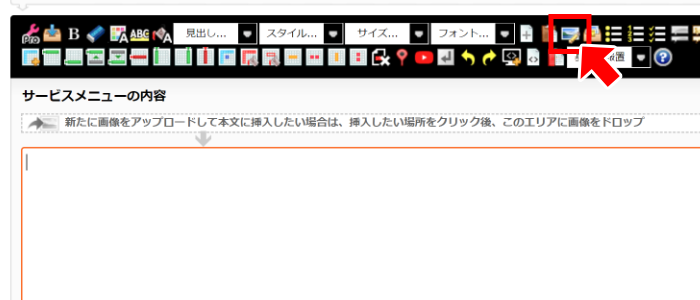
リウムスマイル!管理画面の左上 [PC版:プレビュー]をクリックして、プレビュー画面を開きます。
- PDFやExcelなどのデータを掲載したいページの編集画面を開く
- リンクを貼りたい場所をクリック
- 上部ツールバーにある
 [画像(アップロード/左右位置指定/説明編集/画像加工)]をクリック
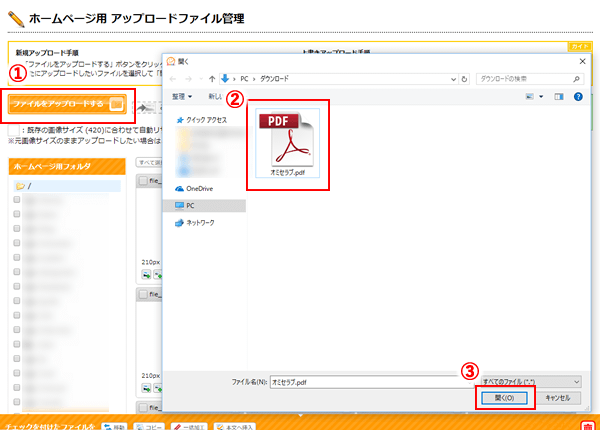
- ホームページ用アップロードファイル管理画面の[ファイルをアップロードする]をクリック
- ページに掲載したいデータを選択します
- ウインドウの[開く]ボタンをクリック
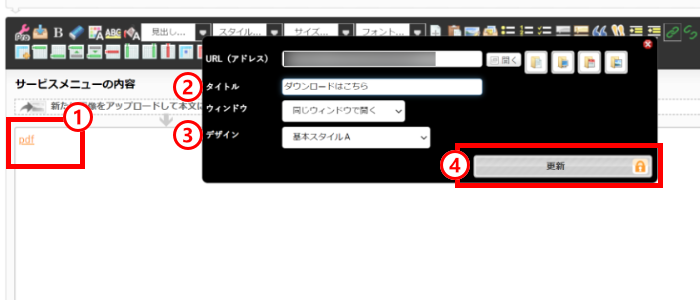
- 内容欄に自動で挿入される『PDF』などのテキストリンクをダブルクリック
- タイトル:任意のタイトルに変更する
- デザイン:任意のスタイルに変更する
- [更新]をクリック
編集画面の左下[保存]をクリックして、編集は完了です。
以上でスマイル!のホームページにPDFやExcelなどのデータを載せることができます。
- 掲載したPDFやExcelなどのデータの表示は、閲覧者のブラウザや、閲覧者のパソコンにインストールされているソフトに依存します。
データの表示崩れやデータが開けないなどについては、対応できかねますので予めご了承ください。
PDFやExcelなどのデータの画像化について
リウムスマイル!では、アップロードしたPDFやExcelなどのデータをホームページに掲載する際に、自動でサムネイル画像を作成・表示する機能はございません。
別途、データの画像を用意していただく必要があります。
PDFを画像にしたい場合は、下記のAdobe Acrobatなどで提供しているWEBサービスをご利用ください。
Adobe Acrobat PDFを画像(JPGやPNG)に変換
- Adobe Acrobatは弊社サービスではないため、操作方法などのサポートは対象外となります。予めご了承ください。
画像リンクの設定方法について
上記で用意した画像をアップロードしてページに挿入した後、画像をクリックした際にデータが開くようにしたい場合は、下記マニュアルページを参考にご覧ください。


