
SNSリンクページがない場合
SNSリンクページがない場合は、SNS設定画面で設定することができません。
新しくSNSリンクページを作成する必要があります。
SNSリンクページを作成する
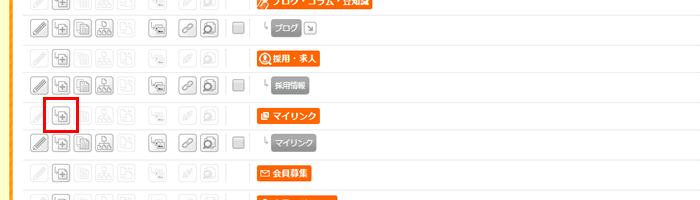
- リウムスマイル!管理画面の上部オレンジ色タブ[ホームページ]-[ホームページパーツ一覧]の順にクリック
- 「マイリンク(オレンジ色)」行の
 [子パーツを追加]をクリック
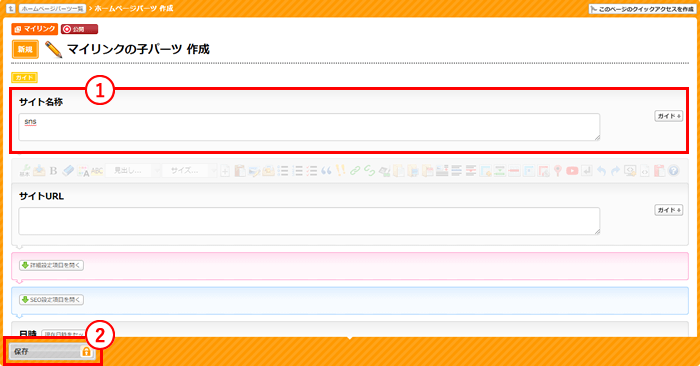
- マイリンクの子パーツ作成画面の[サイト名称]に「SNS」を入力
- 画面下部の[保存]をクリック
SNSの子パーツを作成する
次に先ほど作成したSNSを親パーツにしてリンクさせたいSNSの子パーツを作成していきます。
ここでは例として、Facebookのリンクを作成する方法をご紹介します。
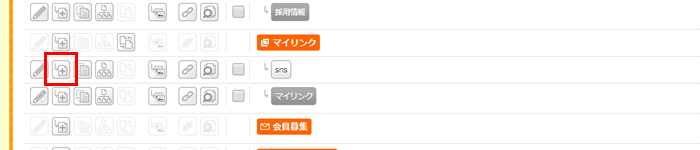
- リウムスマイル!管理画面の上部オレンジ色タブ[ホームページ]-[ホームページパーツ一覧]の順にクリック
- 先ほど作成した「SNS」パーツの行の
[子パーツを追加]をクリック

- SNSの子パーツ作成画面の[サイト名称]に「Facebook」と入力
- [サイトURL]にFacebookページのURLを入力
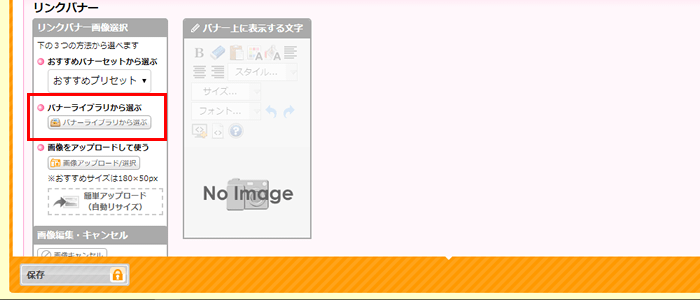
- リンクバナー欄の左サイド:[バナーライブラリから選ぶ]をクリック
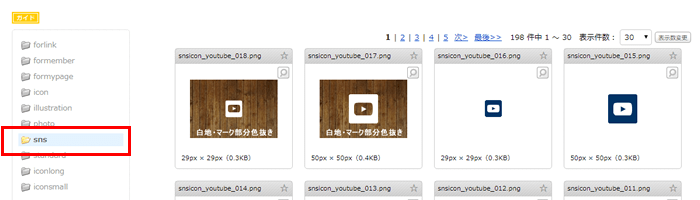
- 左端の[sns]をクリックし、好きな画像を選択する(完成図では29px×29pxを使用しています)
- リンクバナー欄最下部の クリックした際の動作:「新しいウインドウを開く」を選択
- 編集画面の左下[保存]をクリック
これでリンクバナーが完成しました。
「SNSの子パーツをつくる」の作業からここまでの作業を、サイト名称、サイトURL、リンクバナーを変更してリンクさせたいSNSの数だけ増やします。
また、追加したSNSの子パーツは、ホームページのサイドの一番下に表示されます。
初期の表示設定では「1列表示」になっていますので、複数のSNSのリンクバナーを表示したい場合は、表示設定を変更することをおすすめします。
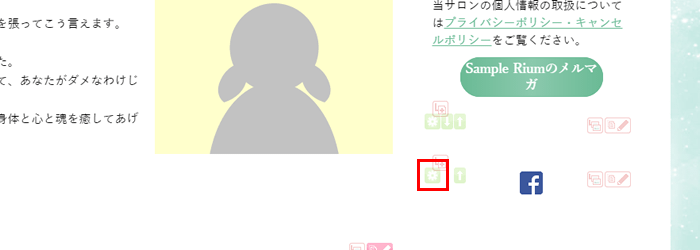
- 管理画面の左上[PC版:プレビュー]をクリック
- サイドの一番下に表示されているSNSパーツの左上[表示項目の設定]をクリック
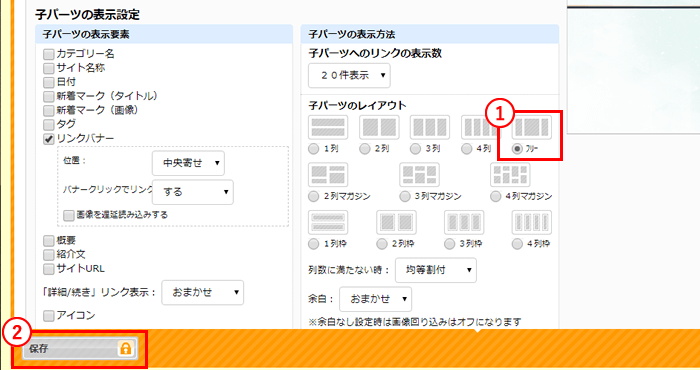
- 表示設定画面の子パーツの表示設定:子パーツの表示方法:子パーツのレイアウト:「フリー」にチェックを入れる
- [保存]をクリック
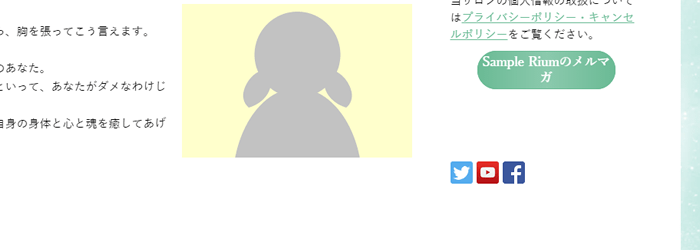
以上で、複数のSNSのリンクバナーを表示したときに上記のように横に並ぶように表示されます。


