
ホームページにGoogleカスタム検索を表示する
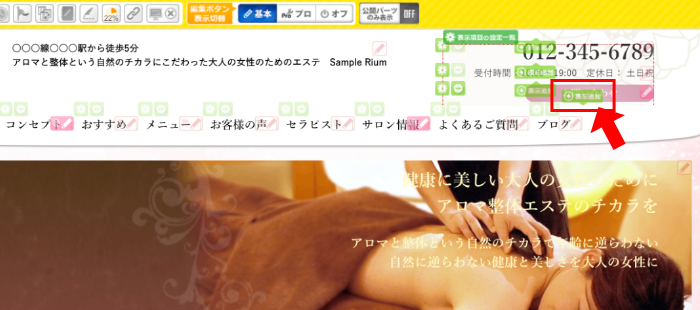
- リウムスマイル!管理画面の左上
 [PC版:プレビュー]をクリック
 - 表示したいエリア(場所)にカーソルを合わせ、表示したい位置にある
 [+表示追加]をクリック
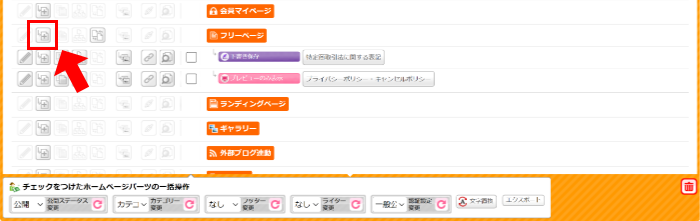
- リウムスマイル!管理画面の上部オレンジ色タブ[ホームページ]-[ホームページ パーツ一覧]の順にクリック
- フリーページ(オレンジ色)の行の左から2番目
 [子パーツを追加]をクリック
 - [+まっさらから作成する]をクリック
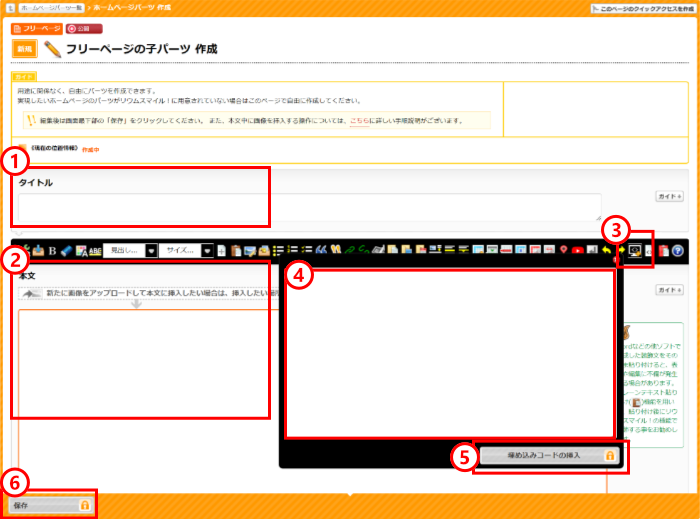
- タイトル欄に「検索」など、任意のタイトルを入力する
- 本文欄をクリック
- 上部ツールバーにある
 [埋め込みコード挿入]をクリック
 - 黒いウィンドウの入力欄に先ほどコピーした「Googleカスタム検索」のコードを貼り付ける
- 黒いウィンドウの右下[埋め込みコードの挿入]をクリック
- 本文欄には何も表示されませんが、このまま作成画面の左下[保存]をクリック
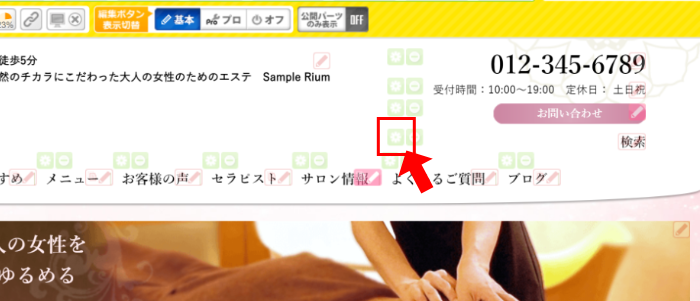
- プレビュー画面に表示追加された「検索」パーツの左上
 [表示項目の設定]をクリック
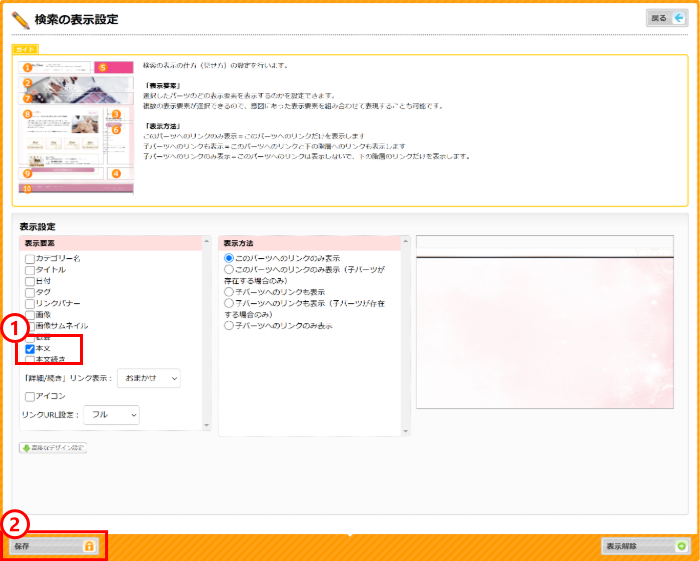
- 表示要素:「本文」にチェックを入れる
※その他のチェックは全て外します - 表示設定画面の左下[保存]をクリック
以上で、ホームページにGoogleカスタム検索が表示されます。


