
リウムスマイル!操作方法についてのサポートへのお問い合わせについて
- やりたい事があるので、手順を教えて!
- 変になってしまった!
- 行き詰ってしまった!
- こんな機能をつけて欲しい!
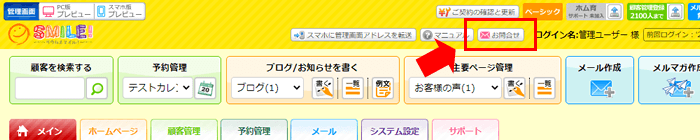
操作についてご不明な点等ございましたら、リウムスマイル!管理画面・プレビュー画面上部の
 からいつでもお問い合わせお待ちしております。
その際、なるべくわかりやすく的確なご案内をさせていただきたいと思いますので、お困りの症状や、ご希望の状態などをできるだけ具体的にお知らせください。
トラブルなどのご連絡の場合は、エラーメッセージなど、表示されている状態やそれまでの手順などをお知らせいただけると善後策をご案内させていただきます。
とは言え、文章だけで伝えるのってなかなか難しいと思います。
そんな時は、下のように画面写真を撮ってマークを付けて「 画面のココを、こうしたい!」と、画面写真付きでお問合せください。

スクリーンショットを撮影し、お問い合わせに添付する
Windows10や、Windows8には、こういう画面写真を撮るのに便利なアプリ「 Snipping Tool」が最初からインストールされています。
Windows10の場合
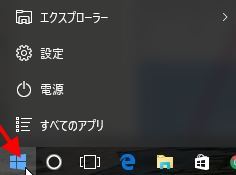
- デスクトップ画面左下などにあるウインドウマークをクリック
- すべてのアプリ → Windowsアクセサリ → Snipping Tool順にクリック
Windows8の場合
- キーボードの[スタート]+[R]を押して、「ファイル名を指定して実行」を起動する
- Snipping Toolと入力して検索する
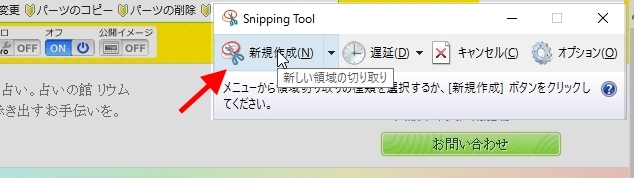
- 画面写真(スクリーンキャプチャ)を撮りたいウインドウを開いた状態で、SnippingToolの[新規作成]をクリック

- 画面写真(スクリーンキャプチャ)を撮りたい範囲をマウスでドラッグ(左ボタンを押しっぱなしでマウスを移動)して、範囲を指定して左ボタンを離す
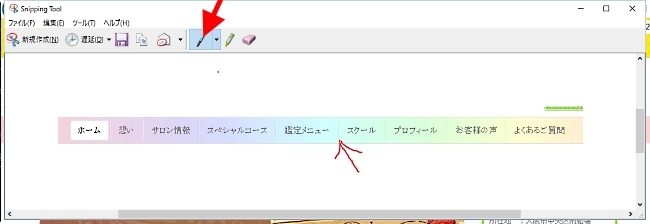
- 指定した矩形がSnippingToolの画面に切り取られて表示されるので、鉛筆ツールなどでキャプチャした画像に書き込む
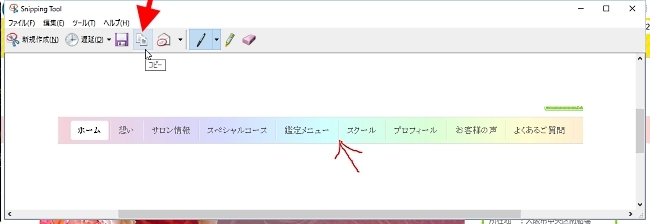
- 書き込みなどを終えたら、SnippingTool上部ツールバーのコピーボタンをクリック
これで、画面写真(スクリーンキャプチャ)のコピーが完了です。
リウムスマイル!のお問い合わせにスクリーンショットを貼る
- リウムスマイル!管理画面・プレビュー画面上部の
をクリック
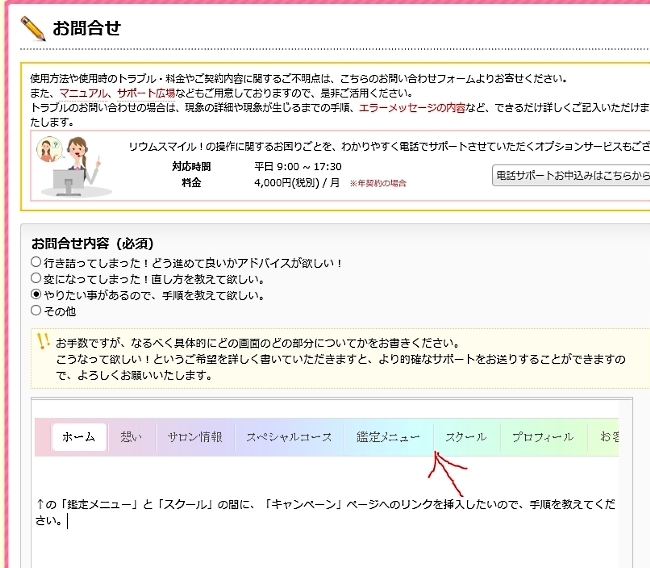
お問合せ内容入力欄をマウスでクリックし、キーボードの[Control]キーを押しながら[v]キーを押します。
すると、先ほどコピーした画面キャプチャ画像が挿入されます。
これに加えて文章で補足していただき、お問合せ内容が完成したら、お名前などの必須項目の入力後、画面下部の「送信」をクリックします。
遅くとも2~3営業日以内にサポート担当より回答させていただきます。


