
無料会員のマイページを作成する
無料会員がログインして最初に開くマイページを作成しましょう。
マイページには、会員ご自身でメールアドレスやパスワードを変更したり、ポイントを確認できる機能を用意しておくと、会員の利便性向上と運営の効率化を実現できます。

- リウムスマイル!管理画面上部のオレンジ色タブ[ホームページ]-[ホームページパーツ一覧]の順にクリック
- 会員マイページ(オレンジ色)の行の左から2番目
 [子パーツを追加]をクリック
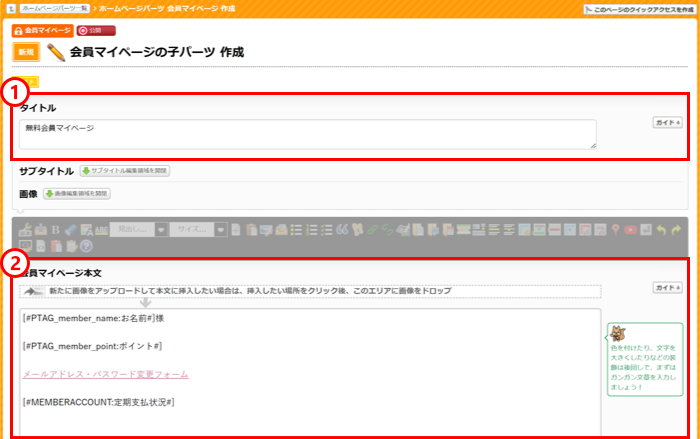
- タイトル欄に、任意のタイトルを入力する
- 会員マイページ本文欄の内容を編集する
※「お名前」「ポイント」「メールアドレス・パスワード変更フォーム」「定期支払状況」タグはすべてデフォルトで入っています。不要なタグを削除したりカスタマイズしてください。
※「メールアドレス・パスワード変更フォーム」タグは、該当するWEBフォームを作成していると自動で表示されます。作成されていない方はこちらのマニュアルを参考に作成してください。
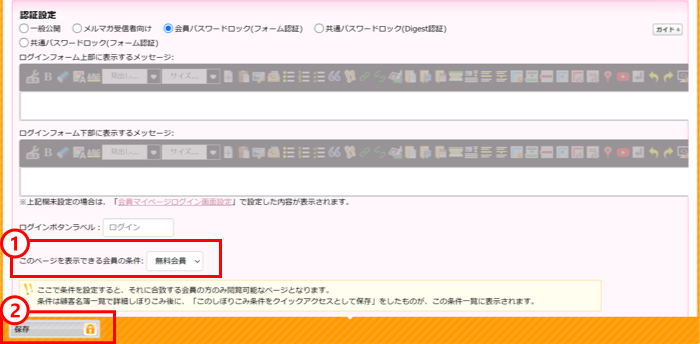
- ページを下にスクロールし、このページを表示できる会員の条件:「無料会員」を設定する
- 編集画面の左下[保存]をクリック
以上の設定でマイページは「無料会員」の条件に合う無料会員のみが、メールアドレス・パスワードでログインできます。
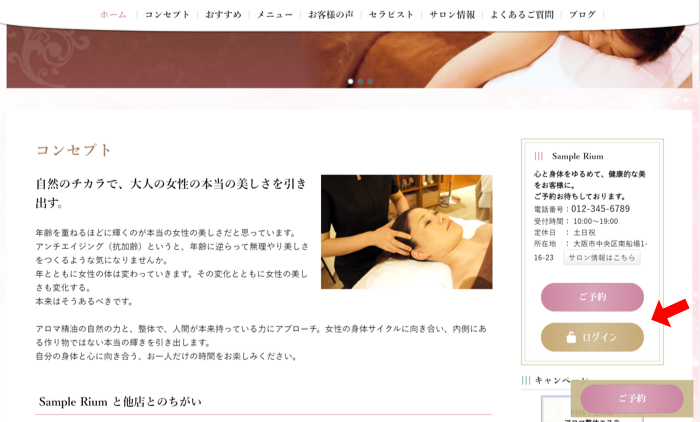
上記の手順で作成したマイページは、ホームページの右サイド:エリア3に表示されます。
- リウムスマイル!管理画面上部のオレンジ色タブ[ホームページ]-[ホームページパーツ一覧]の順にクリック
- 会員マイページ(オレンジ色)の行の左から2番目[子パーツを追加]をクリック
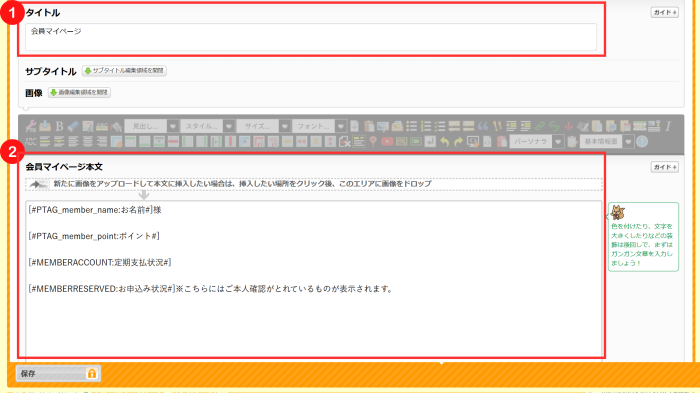
- タイトル欄に、任意のタイトルを入力する
- 会員マイページ本文欄の内容を編集する
※「お名前」「ポイント」「定期支払状況」「お申し込み状況」タグはすべてデフォルトで入っています。不要なタグを削除したりカスタマイズしてください。
※「メールアドレス・パスワード変更フォーム」を追加したい場合は、該当のWEBフォームを作成し、WEBフォームへのリンクを追加してください。まだ作成されていない場合は、こちらのマニュアルを参考に作成してください。
- ページを下にスクロールし、このページを表示できる会員の条件:「無料会員」を設定する
- 編集画面の左下[保存]をクリック
以上の設定でマイページは「無料会員」の条件に合う無料会員のみが、メールアドレス・パスワードでログインできます。
上記の手順で作成したマイページは、ホームページの右サイド:エリア3に表示されます。
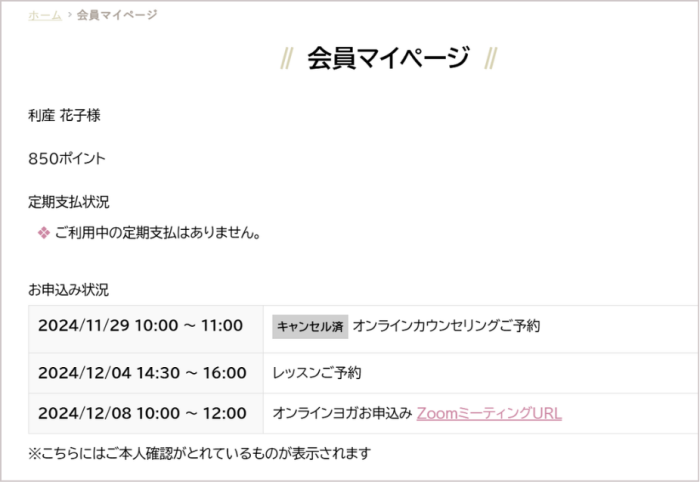
会員様がマイページにログインすると、挿入しておいたタグの内容が会員様ごとの情報に置き換えられます。
イベントや講座など、各種のお申込みがある場合は、「お申込み状況」に日時、申し込み枠名、Zoom URL(Zoom URLが発行されている場合のみ)が一覧で表示されます。
キャンセル済みのものには「キャンセル済」と表示され、今後のお申込み内容を一覧で確認できます。


