
STEP3 自動送信メール&予約カレンダー連携設定
WEBフォームを受け付けた後に、自動的に送信するメールの設定を行います。
-
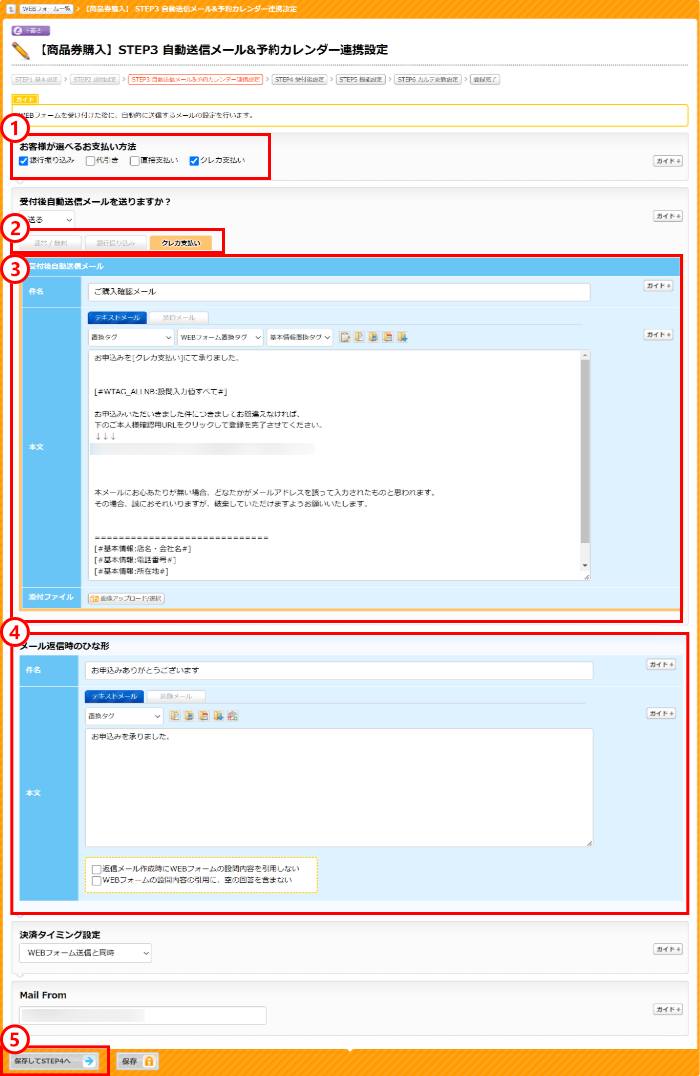
お客様が選べるお支払い方法
対応可能な支払い方法にチェックを入れる
※PayPalまたはStripeでの連携を行っている場合のみ「クレカ支払い」が選択できます。
クレジットカード決済サービスとの連携
※「銀行振込」や「直接支払い」の場合は、入金確認後にカルテの有効期限を手動で更新する必要があります。
有料会員登録での「銀行振込」や「直接支払い」の場合の有効期限更新について -
支払い方法タブ
各支払い方法のタブをクリックして、それぞれの「受付後自動送信メール」を設定する -
受付後自動送信メール
申し込まれた直後に送られる、受付後自動送信メールの設定をする
※こちらに記載されている「ご本人確認ページ」URLタグは削除しないでください。 -
メール返信時のひな形
有料会員登録フォームから送信された方にメールで返信する際のひな形の本文を設定しておくと、メールで返信する際に自動的にセットされます - [保存してSTEP4へ→]をクリック
「ご本人確認ページ」URLタグについて
こちらは第三者による、なりすまし登録の防止のために必要なURLタグです。
また、この「ご本人確認ページ」URLタグをクリックされた方のみ、自動で顧客名簿に登録されていきます。


