
STEP3 自動送信メール&予約カレンダー連携設定
WEBフォームを受け付けた後に、自動的に送信するメールの設定を行います。
-
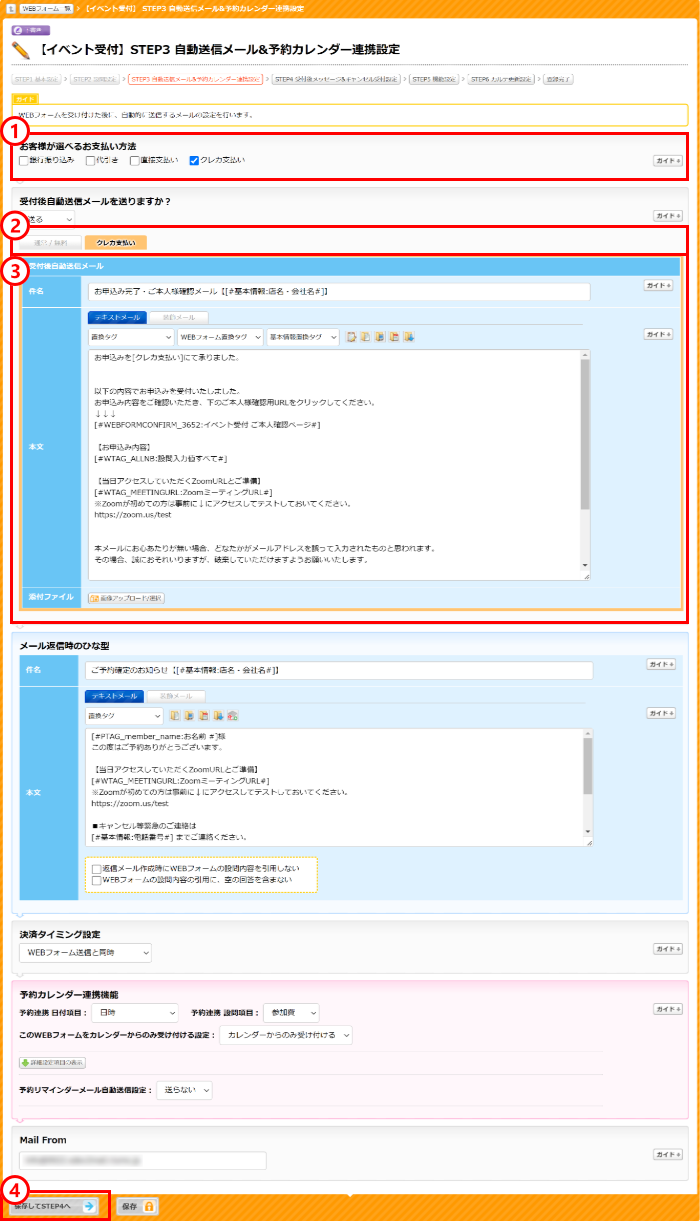
お客様が選べるお支払い方法
「クレカ支払い」にチェックを入れる
※Stripeでの連携を行っている場合のみ「クレカ支払い」が選択できます
クレジットカード決済サービスとの連携
-
支払い方法タブ
「クレカ支払い」タブをクリックして、「受付後自動送信メール」を設定する -
受付後自動送信メール
申し込まれた直後に送られる、受付後自動送信メールの設定をする
※こちらに記載されている「ご本人確認ページ」URLタグは削除しないでください - [保存してSTEP4へ→]をクリック
※自動送信メール&予約カレンダー連携設定画面の編集で終了したい場合は[保存]をクリック
「ご本人確認ページ」URLタグについて
こちらは第三者による、なりすまし登録の防止のために必要なURLタグです。
また、この「ご本人確認ページ」URLタグをクリックされた方のみ、自動で顧客名簿に登録されていきます。
予約リマインダーメール自動送信機能について
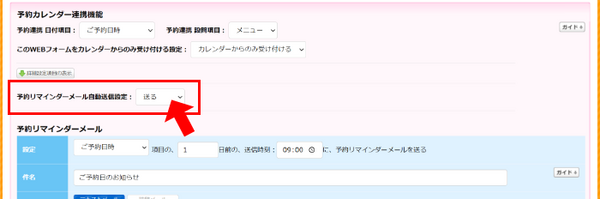
「メルマガ配信無制限オプション」に申し込んでいる方は、ご予約されたお客様へリマインダーメールを送ることができます。
サービスのご予約日の前日や、申し込まれたイベントの数日前にお知らせメールを送りたい!という方におすすめです。
「メルマガ配信無制限オプション」の機能詳細については、 こちらをご覧ください。
お支払い方法「銀行振り込み」の場合
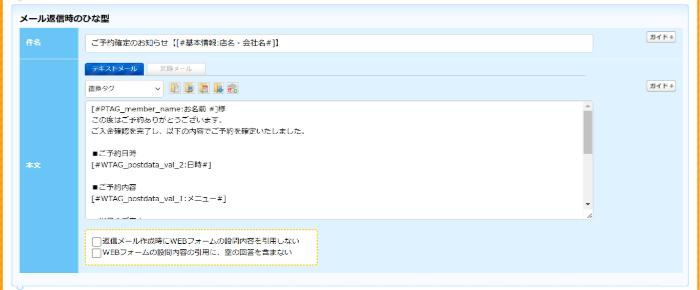
お客様が選べるお支払い方法で「銀行振り込み」にチェックを入れた場合は、入金を確認してから予約確定メールを送るようにしましょう。
予約確定メールの返信の雛形は、STEP3 自動送信メール&予約カレンダー連携設定画面の「メール返信時のひな型」で設定できます。


