
WEBフォームの自動返信メール内にダウンロードリンクを付加する
アップロードした「ダウンロードリンク用ファイル」は、WEBフォームの自動返信メールや、会員向けメルマガ本文内などにリンクを挿入し、特定の方向けにURLをお知らせして使います。
ここでは、資料請求していただいた方にダウンロード期限付き資料PDFファイルのダウンロードリンクをメールで自動返信する例をご案内します。
操作手順
- リウムスマイル!管理画面の上部オレンジ色タブ[ホームページ] - [WEBフォーム一覧] の順にクリック
- WEBフォーム一覧画面にある
 [+新規WEBフォーム作成]をクリック
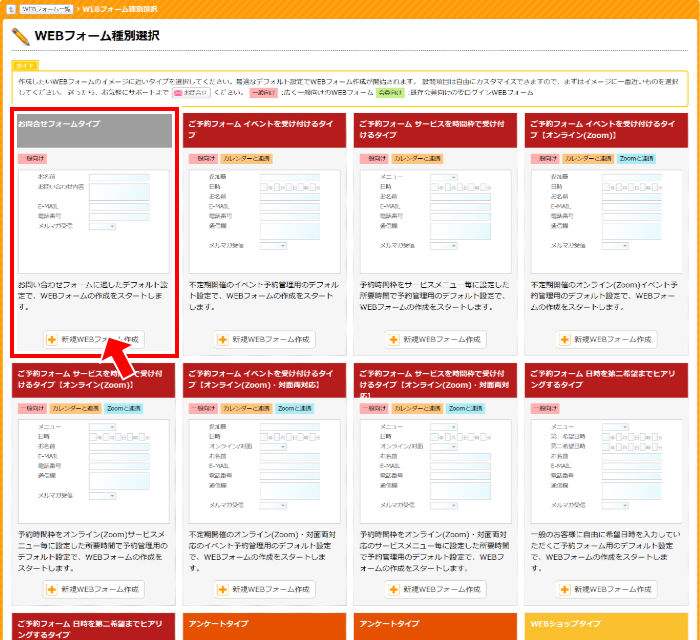
WEBフォーム種別選択
-
お問合せフォームタイプ
 [+新規WEBフォーム作成]を設定する
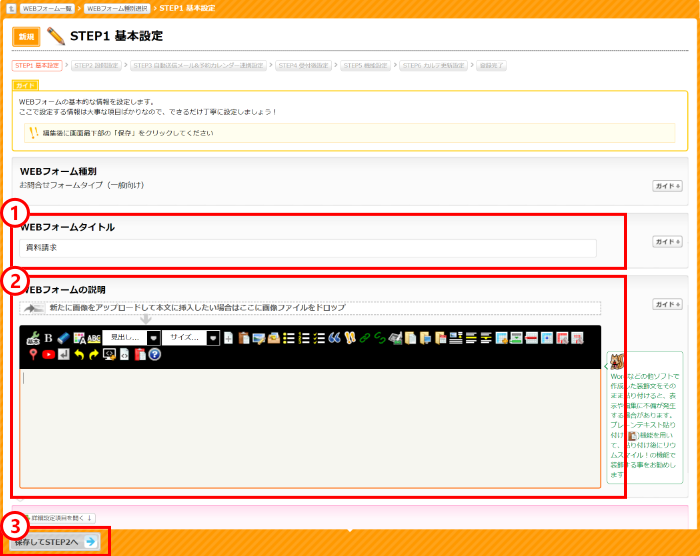
STEP1 基本設定
-
WEBフォームタイトル
『資料請求』など、任意のWEBフォームタイトルを入力する -
WEBフォームの説明
WEBフォームの説明を入力する - [保存してSTEP2へ→]をクリック
STEP2 設問設定
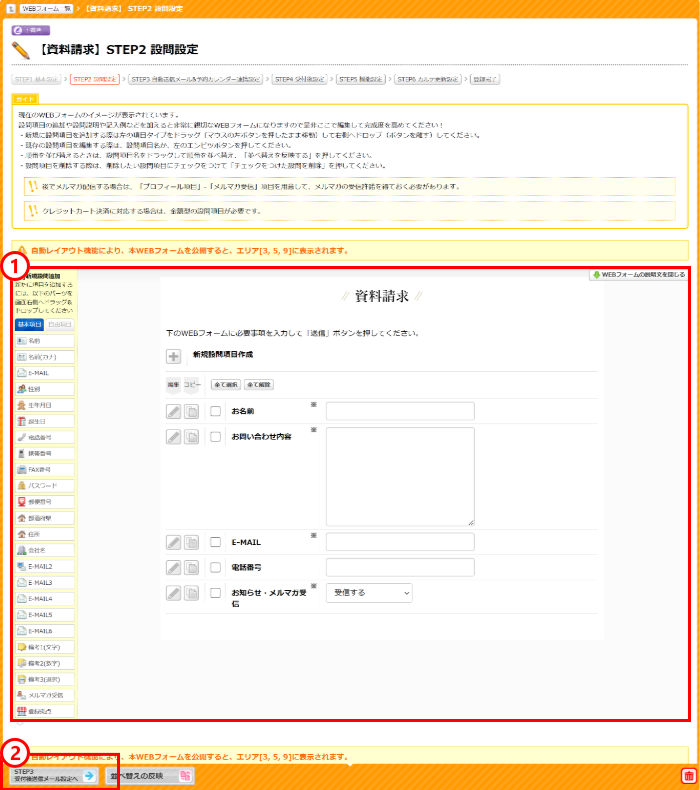
- WEBフォームの設問項目を設定する
- [STEP3 自動返信メール設定へ→]をクリック
あまり設問項目が多いと回答率が下がりますので、設問項目はできるだけしぼりこみましょう。
設問項目の編集について
- 設問項目を増やす:左の「[+]新規設問追加」欄から項目タイプをドラッグ(マウスの左ボタンを押したまま移動)して右側へドロップ(ボタンを離す)
- 既存の設問項目を編集する:設問項目名の左にある[編集(鉛筆アイコン)]をクリック
- 順番を並び替える:設問項目名をドラッグして順番を並び替え、画面左下の[並び替えを反映する]をクリック
- 設問項目を削除する:削除したい設問項目にチェックをつけて、画面右下の[チェックをつけた設問を削除]をクリック
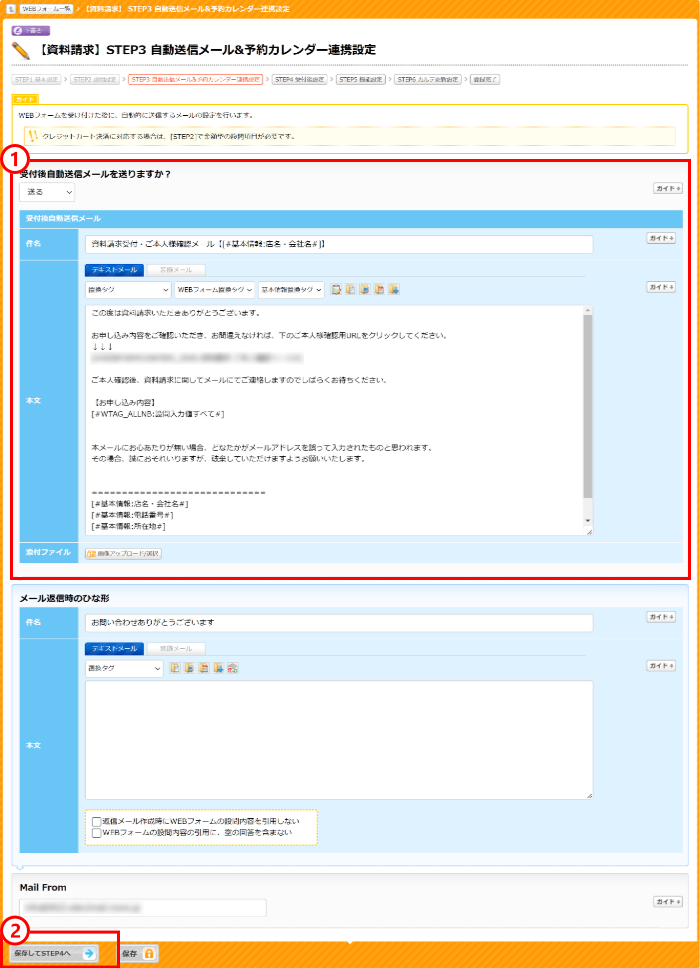
STEP3 自動送信メール&予約カレンダー連携設定
-
受付後自動送信メール
お客様が申し込まれた直後に送られる、受付後自動送信メールの設定をする
※こちらに記載されている「ご本人確認ページ」URLタグは削除しないでください。 - [保存してSTEP4へ→]をクリック
「ご本人確認ページ」URLタグについて
こちらは第三者による、なりすまし登録の防止のために必要なURLタグです。
また、この「ご本人確認ページ」URLタグをクリックされた方のみ、自動で顧客名簿に登録されていきます。
STEP4 受付後設定

-
受付後表示メッセージ
申し込まれた直後に画面に表示する文章を設定する -
ご本人確認後表示画面(初回登録時)
資料請求を申し込まれた方が「ご本人確認ページ」URLタグをクリックした時に表示されるページの内容を設定する -
お客様がご本人確認ページを表示した際のデータ更新
コンタクトデータの状態: 「処理済」を設定する -
ご本人確認後に自動送信メールを送りますか?
「送る(1コンタクトに対して一度だけ)」を設定する -
ご本人確認後自動送信メール:件名
「資料請求」に合ったメール件名を入力する -
ご本人確認後自動送信メール:本文
本文中の任意の場所をクリックして、カーソルを置く -
ご本人確認後自動送信メール:本文
上部ツールバーにある[ダウンロードリンク用ファイル一覧から選択してリンク挿入]ボタンをクリックして、ダウンロード用リンクタグを挿入する - [保存してSTEP5へ→]をクリック
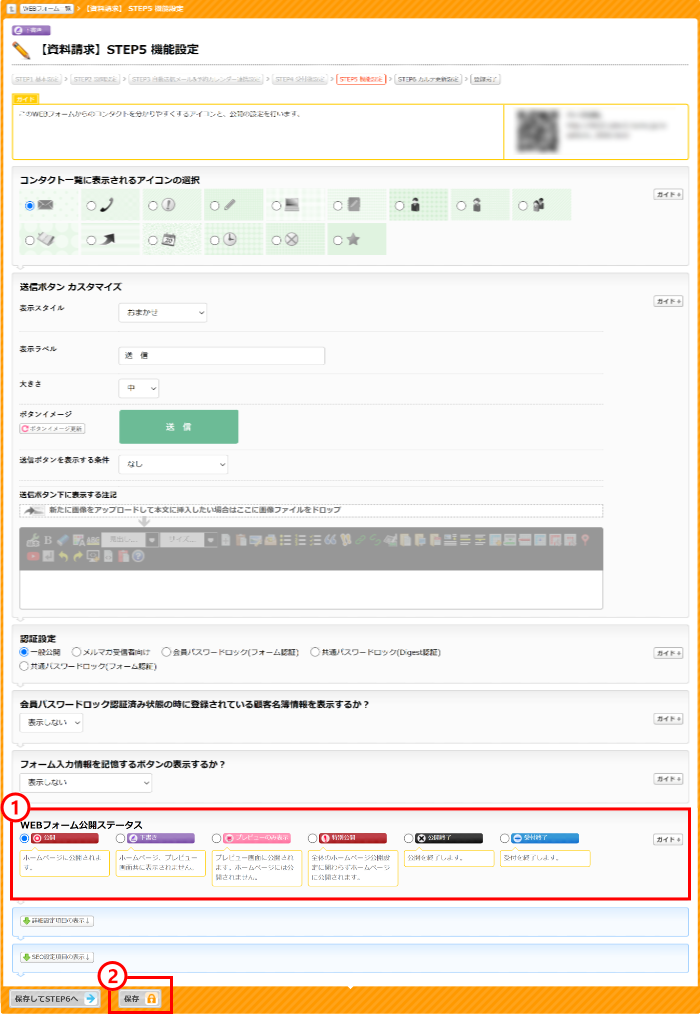
STEP5 機能設定
-
WEBフォーム公開ステータス
「公開」にチェックを入れる - すべてよろしければ[保存]をクリック
以上で、資料請求フォームが完成します。


