ホームページやブログに写真を!激ラクの神アプリが登場
2013/04/18
ホームページやブログに写真のっけてますか?
いくら良いことを書いていても
やはり文字ばかりだと読む気が起こりにくい。
「百聞は一見にしかず」
とは良くいったものです。
たくさんの文字情報よりも、
一枚の写真のほうが雄弁に語る。
そんなこともあるかと思います。
(すなわちこれは、文字よりも写真のほうが情報量が多いということを表している)
いくら良いことを書いていても
やはり文字ばかりだと読む気が起こりにくい。
「百聞は一見にしかず」
とは良くいったものです。
たくさんの文字情報よりも、
一枚の写真のほうが雄弁に語る。
そんなこともあるかと思います。
(すなわちこれは、文字よりも写真のほうが情報量が多いということを表している)
しかし!だいたい写真ってスマホとかで撮るでしょ。



そんで、ホームページやブログの更新はパソコンでやるじゃないですか。
この時、写真ファイルの移動がメンドイんですよね。
写真を添付して自分にメールするのも面倒だし、容量オーバーとかで送れなかったり
Dropboxなどのストレージに・・・つーのもタイソウだし。
もっと、簡単にポイっ!と
パソコンにスマホの写真を移せないものか!
と思っておられる方多いともいます。
(お店やサロンの方ってパソコンが大得意じゃないですもんね)
できます!
この神アプリAirLibを使えばね。
AirLib
開発: feedtailor Inc.
このアプリ入れると
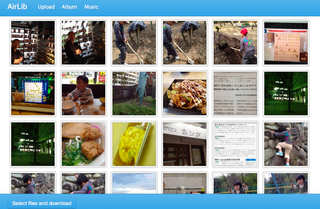
パソコンからiPhoneのカメラロールをのぞきにいけるんです!
だから、iPhoneの中の写真をパソコンの中にあるみたいに
ピュっ!と移動できるんです。
こら便利やで!
使い方は簡単!
まずは!AirLibをインストールして起動!
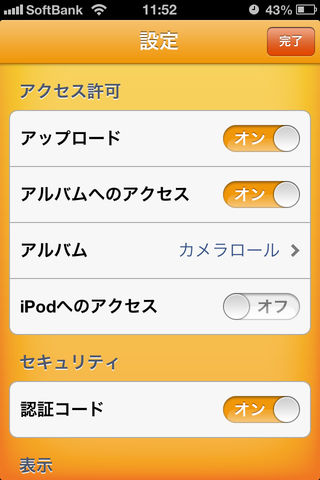
んで、設定画面で、アップロードとアルバムアクセスをオンにして、
アルバムをカメラロール(または任意の写真フォルダ)を指定。
んで、「完了」押してTOPに戻って
オフを「オン」にする!
出てきた
http://192.188.XXX.XXX:XXXXXX/ というアドレスを
パソコンのインターネットブラウザのアドレス欄にうちこめばAirLibの画面が開きますので、
iPhoneの画面にでているAuth Codeをいれれば・・・
うひょー!
iPhoneのカメラロールがパソコンから丸見えじゃん!
移動したい写真は、クリックして大きく表示させてからズルっとやればOK!
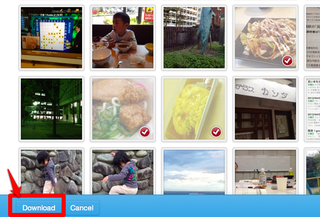
複数の写真をガバっと移動させたい時は
下にある「Select files and download」押してから
写真をクリックしていって「download」を押せばまとめてダウンロードできる!
ブログやホームページに写真を満載にしたい
お店やサロンのオーナーさんで、iPhoneユーザーの方は
AirLibまじおすすめ!
これで、ブログやホームページにじゃんじゃん写真入れて
お客様に見やすい更新を続けて行ってくださいね〜!
くわしい使い方は、AirLibを開発したfeedtailor Inc.さんの社長さんのブログにあるよ!
|
お店のウリをつくるドリル無料ダウンロード&メール講座
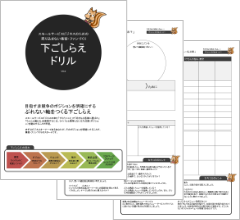
ブログ・Facebook・Twitter・ホームページ・メルマガ・・・ テクニックもエエけど、 活用のカギは「お店のウリ」の明確化! お店のウリを自分でまとめられるドリル作りました! ファンづくりに取り組む前にやっておくべき下ごしらえが、やさしいドリル形式のシートに書き込むだけでできちゃう!書き方の説明はメール講座で解説します。お店のオーナーさんは一度やってみて!
|

|
Facebookで最新情報を |
裏情報はメルマガで・・・ |
|||
 |
いいね!をすると、最新情報をあなたのタイムラインにお送りします。 |
 |
本ブログのまとめや、ブログでは書けない裏情報などをメールでお届け! |
|